앱 테스트에 참여하려고 Play 스토어를 열었는데 설치 버튼이 먹통이면 당황스럽죠. 저장공간 → 네트워크와 다른 설치 대기 → Play 스토어 캐시 삭제 → 데이터 삭제 → 재부팅 순서로 해보면 대부분 정리돼요. 이 글에서는 순서와 안 될 때 개발자에게 알리는 법을 알려드려요. 메뉴 이름은 제조사와 안드로이드 버전마다 조금 달라요.
먼저 어디가 막혔는지 보기
설치 문제는 크게 세 군데에서 생겨요. 원인에 따라 해결 순서가 달라져요.
| 증상 | 의심할 곳 | 먼저 할 일 |
|---|---|---|
| 다운로드 대기 중에서 멈춤 | 다른 설치 대기, 네트워크 | 진행 중인 설치가 끝나길 기다리고 연결 확인 |
| 설치 중 실패 | 저장공간 부족 | 안 쓰는 앱·사진 정리 |
| 스토어 화면 자체가 이상함 | 스토어 캐시 | Play 스토어 캐시 삭제 |
| 내 기기에서 앱이 안 보임 | 기기 호환, 테스트 참여 여부 | 테스트 참여 방법 확인 |
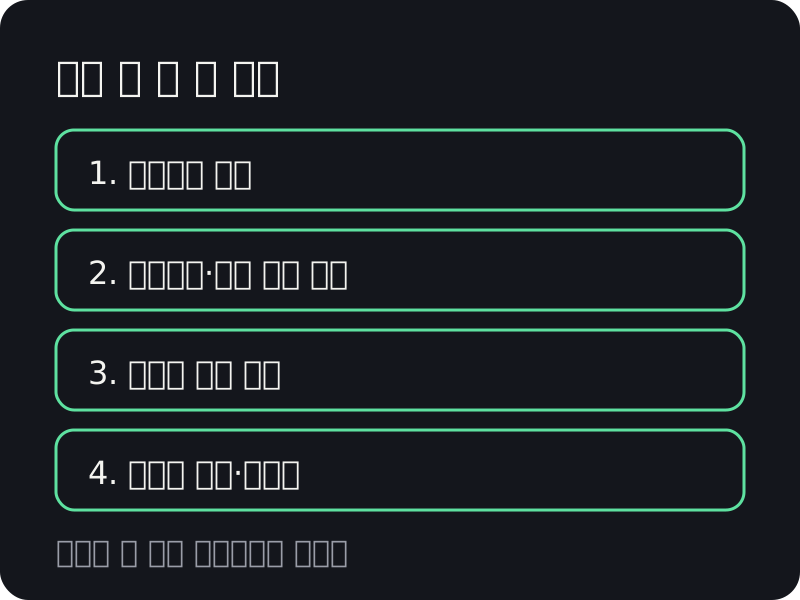
1. 저장공간 확인하기
Play 스토어는 앱 파일을 기기에 내려받아 설치해요. 공간이 모자라면 중간에 실패할 수 있어요. Google 고객센터에는 저장용량을 확보하는 방법이 따로 안내돼 있어요. 안 쓰는 앱을 지우고, 오래된 사진·영상은 백업한 뒤 정리해 보세요.
2. 네트워크와 다른 설치 확인하기
삼성 서비스센터 안내에 따르면 Play 스토어 오류의 상당수는 인터넷 신호가 약하거나 끊길 때 생겨요. 와이파이와 모바일 데이터를 바꿔 보세요. 또 다른 앱이 설치·업데이트 중이면 한 번에 하나씩 처리되기 때문에 "대기 중"으로 보일 수 있어요. 그 앱이 끝날 때까지 기다려요.
3. Play 스토어 캐시부터 지우기
- 설정 > 앱에서 Google Play 스토어를 찾아요.
- 저장공간에 들어가 캐시 삭제를 눌러요.
- 다시 Play 스토어를 열어 설치해 보세요.
캐시는 임시 파일이라 지워도 계정이 사라지지 않아요. 같은 경로에서 Google Play 서비스의 캐시도 지울 수 있어요. 앱 캐시를 지우는 일반적인 방법은 앱 캐시 지우기도 참고하세요.
4. 그래도 안 되면 데이터 삭제와 재부팅
캐시를 지워도 같으면 같은 화면에서 데이터 삭제를 눌러 보세요. 스토어 설정이 초기화될 수 있어서 마지막 단계로 두는 게 좋아요. 마지막으로 기기를 껐다 켜면 멈춰 있던 설치가 다시 시작되기도 해요.
그래도 설치가 안 될 때: 개발자에게 알리기
Google 도움말은 문제 해결 단계를 해봤는데도 문제가 남으면 Google 또는 앱 개발자에게 문의하라고 안내해요. 특정 앱만 안 된다면 개발자에게 알리는 게 가장 빨라요. 알릴 때는 다음을 적어요.
- 어떤 단계에서 멈췄는지 (예를 들어 "설치 버튼을 누르면 대기 중에서 멈춰요")
- 화면 캡처 (인증 스크린샷 찍는 법 참고)
- 기기 모델과 OS 버전 (모델명 확인, OS 버전 확인)
Oriber 캠페인에서는 기한을 먼저 챙겨요
Oriber 캠페인은 받는 것과 할 일, 남은 자리를 참여 전에 모두 보여 줘요. 내 기기(iOS·Android·웹)에 맞는 캠페인만 골라 참여하면 호환 문제를 줄일 수 있어요. 제출 기한을 넘기면 미제출 1회가 기록되고, 참여한 지 24시간이 지난 뒤 취소해도 미제출 1회예요. 미제출이 3회 쌓이면 30일 동안 새싹 등급으로 내려가요. 자세한 내용은 등급과 페널티 안내에 있어요.
그래서 설치가 걱정되는 앱은 참여 직후 바로 설치부터 해보는 게 안전해요. 설치가 끝나면 써보고 인증하고, 개발자가 확인하면 혜택을 받아요. 지금 모집 중인 캠페인은 Oriber 홈에서 볼 수 있어요.