베타 앱에서 오류를 만났다면 제보 전에 구글 플레이에서 최신 버전인지 먼저 확인해 보세요. 앱 상세 페이지에 업데이트 버튼이 있으면 눌러서 올리면 돼요. 이미 고쳐진 문제를 제보하는 일을 줄이고, 개발자도 같은 버전에서 확인할 수 있어요.
왜 제보 전에 업데이트부터 볼까요?
베타 테스트 중인 앱은 새 버전이 자주 나와요. 어제 있던 오류가 오늘 버전에서 고쳐졌을 수도 있어요. 내 앱이 예전 버전이면 개발자는 "이미 고쳤어요"라고 답할 수밖에 없고, 둘 다 시간을 쓰게 돼요.
그래서 순서는 이래요.
- 앱을 최신 버전으로 올려요.
- 같은 오류가 또 생기는지 확인해요.
- 생기면 앱 버전과 함께 제보해요.
앱 버전 확인법은 앱 버전 확인하는 법에서 따로 정리했어요.
앱 하나만 수동으로 업데이트하기
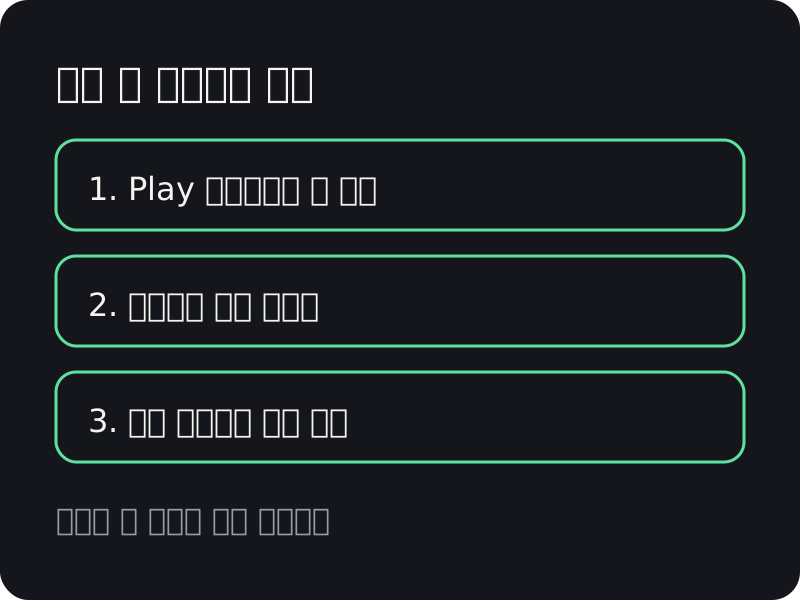
구글 플레이 고객센터 안내에 따르면 방법은 간단해요.
- Google Play를 열어요.
- 테스트 중인 앱의 상세 페이지로 들어가요.
- 업데이트가 있으면 업데이트 버튼이 보여요. 눌러요.
버튼이 없고 열기만 보이면 지금 쓰는 버전이 현재 올라와 있는 버전일 가능성이 커요.
자동 업데이트 설정하기
앱을 일일이 올리기 번거롭다면 자동 업데이트를 켜 둘 수 있어요. 범위는 두 가지예요.
| 범위 | 바꾸는 곳 |
|---|---|
| 전체 앱 | Play 스토어 설정 > 네트워크 환경설정 > 앱 자동 업데이트 |
| 앱 하나 | 그 앱의 상세 페이지에서 자동 업데이트 사용 옵션 |
전체 앱 설정에서는 네트워크 조건을 모바일 데이터 포함 또는 Wi-Fi에서만 중에서 고를 수 있어요. 데이터 요금이 걱정되면 Wi-Fi에서만으로 두세요. 메뉴 이름은 기기나 Play 스토어 버전에 따라 조금 다를 수 있어요.
자동 업데이트가 바로 안 될 때
자동 업데이트는 켜 두어도 바로 적용되지 않을 수 있어요. 테스트가 급하다면 위의 수동 업데이트로 직접 올리는 편이 빨라요. 그래도 안 되면 앱이 설치조차 안 되는 경우일 수 있으니 구글 플레이 앱 설치 안 될 때 해결 방법도 확인해 보세요.
업데이트 뒤에 할 일
- 같은 오류가 다시 생기는지 확인해요.
- 생기면 앱 버전, 기기 모델, 한 일을 함께 적어요. 쓰는 법은 베타 테스트 피드백 잘 쓰는 법에 있어요.
- 오류 화면은 캡처나 화면 녹화로 남겨 두면 좋아요.
Oriber에서는 이렇게 이어져요
Oriber는 새 서비스를 먼저 써보고 혜택을 받는 곳이에요. 캠페인을 고르면 받는 것과 할 일, 남은 자리를 참여 전에 모두 볼 수 있어요. 써본 뒤 질문 답변이나 스크린샷, 짧은 글로 인증하고, 개발자가 확인하면 혜택을 받아요. 혜택은 사례비, 유료 기능, 특별 혜택 중에서 캠페인마다 달라요.
인증을 쓸 때 최신 버전에서 확인한 내용이라고 적어 두면 개발자가 읽고 판단하기 쉬워요. 지금 모집 중인 캠페인은 Oriber 메인에서 볼 수 있고, 내 기기에 맞는 캠페인만 골라 참여하면 돼요. 앱 설치만으로 주는 혜택은 없고, 할 일을 하고 인증해야 해요.