앱 테스트에서 "이 폰에서만 안 돼요"라는 제보는 개발자에게 아주 중요한 단서예요. 갤럭시는 설정 맨 아래 휴대전화 정보에서, 아이폰은 설정 > 일반 > 정보에서 모델명을 볼 수 있어요. 이 글에서 보는 곳과 제보에 적는 순서를 알려드려요.
왜 모델명이 필요할까요?
같은 앱도 기기마다 화면 크기, 안드로이드·iOS 버전, 제조사 설정이 달라서 다르게 움직일 수 있어요. 개발자는 한두 가지 기기로만 테스트하는 경우가 많아서, 테스터의 모델명이 오류를 찾는 힌트가 돼요.
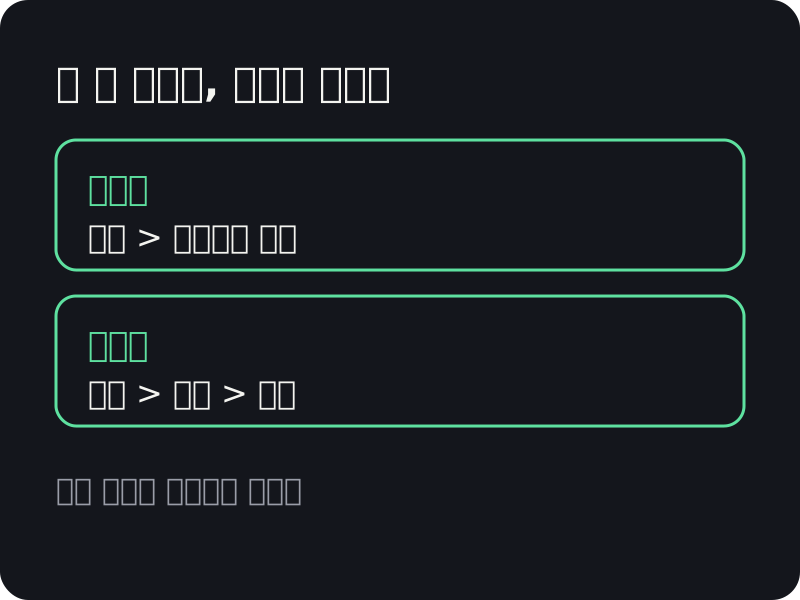
갤럭시에서 확인하기
- 설정을 열고 맨 아래 휴대전화 정보를 눌러요.
- 기기 이름과 모델 정보를 확인해요.
- 소프트웨어 정보에 들어가면 안드로이드 버전도 볼 수 있어요.
삼성 안내에 따르면 이 메뉴에서 소프트웨어 버전과 일련번호 관련 정보도 확인해요. 일련번호처럼 개인 기기를 특정하는 정보는 제보에 적지 않아도 돼요.
아이폰에서 확인하기
- 설정 > 일반 > 정보를 열어요.
- 모델 이름(Model Name)에 나온 이름을 적어요. 예를 들어 iPhone 뒤에 세대 숫자가 붙은 이름이에요.
- 정확히 구분하고 싶다면 모델 번호를 눌러 A로 시작하는 번호를 확인해요.
제보에 적을 정보
| 항목 | 예시 |
|---|---|
| 기기 모델 | 예를 들어 갤럭시 또는 아이폰의 모델 이름 |
| OS 버전 | 내 폰 OS 버전 확인법 참고 |
| 앱 버전 | 앱 버전 확인법 참고 |
| 한 일과 결과 | 결제 화면을 열자 앱이 꺼짐 |
제보 문장은 베타 테스트 피드백 잘 쓰는 법의 4줄 공식에 맞춰 적으면 개발자가 한 번에 알아봐요.
모델명을 적는 방법 — 예시로 보기
모델명은 화면에 보이는 그대로 옮겨 적는 게 가장 정확해요. 줄여 쓰거나 기억에 의존하면 다른 기기로 오해받을 수 있어요. 예를 들어 "삼성 폰"보다 휴대전화 정보에 나온 기기 이름과 안드로이드 버전을 함께 적으면 개발자가 같은 환경을 찾기 쉬워요. 아이폰도 "아이폰 최신형"처럼 쓰지 말고 모델 이름을 그대로 적어요.
모델명으로 미리 확인하면 좋은 것
- 앱이 설치되지 않을 때: 앱이 요구하는 OS 버전보다 내 기기 버전이 낮을 수 있어요. 스토어 상세 페이지의 안내와 내 OS 버전을 비교해 보세요.
- 화면이 깨져 보일 때: 화면이 작거나 접히는 기기에서만 생기는 문제일 수 있어요. 이럴 때 모델명이 큰 단서가 돼요.
- 같은 앱인데 친구는 괜찮을 때: 제조사나 OS 버전이 달라서일 수 있어요. 제보에 "다른 기기에서는 정상"이라고 덧붙이면 도움이 돼요.
개인 정보는 가리고 적어요
기기 정보 화면에는 일련번호나 전화번호처럼 내 기기를 특정하는 값이 함께 나올 수 있어요. 스크린샷을 인증으로 낸다면 모델명이 보이는 부분만 남기고 나머지는 가려 주세요. 스크린샷 찍는 법과 가리는 법은 앱 테스트 인증 스크린샷 찍는 법에 정리해 뒀어요. 모델명은 글로 적어도 충분해서, 캠페인이 스크린샷을 요구하지 않는다면 굳이 기기 정보 화면을 올리지 않아도 돼요.
자주 하는 실수
- 메뉴가 안 보인다고 포기하기: 기기와 소프트웨어 버전마다 메뉴 이름이 달라요. 설정 검색창에 "휴대전화 정보"나 "정보"를 입력해 보세요.
- 모델 번호와 모델 이름을 섞어 적기: 둘 다 적어도 괜찮지만 어느 쪽인지 표시해 주세요.
- 오류가 해결된 뒤에 제보하기: 기억이 흐려지기 전에, 오류가 난 직후에 적는 게 정확해요.
내 기기에 맞는 캠페인 고르기
모델명을 알아 두면 참여 전에 "내 기기에서 할 수 있는지"도 판단하기 쉬워요. Oriber 캠페인은 iOS·Android·웹 중 내 기기에 맞는 것만 골라 참여하면 되고, 받는 것(사례비, 유료 기능, 특별 혜택)과 할 일, 남은 자리를 참여 전에 볼 수 있어요. 모집 중인 캠페인에서 확인해 보세요.
제보 전 체크
- 모델명, OS 버전, 앱 버전을 적었어요
- 일련번호 같은 개인 정보는 빼고 적었어요
- 한 일과 결과를 순서대로 적었어요
- 메뉴 이름이 다르면 화면에 보이는 그대로 적어요