베타 테스트에서 "앱이 이상해요"라고만 적으면 개발자는 어디서 손대야 할지 몰라요. 여기에 앱 버전을 함께 적으면 큰 도움이 돼요. 안드로이드는 설정 > 앱 > 해당 앱 맨 아래에서, 앱 안에서는 설정·도움말·정보 메뉴에서 볼 수 있어요. 이 글에서 보는 곳과 제보에 적는 순서를 알려드려요.
왜 앱 버전이 중요할까요?
베타 앱은 자주 업데이트돼요. 어제 있던 오류가 오늘 고쳐졌을 수도 있고, 반대일 수도 있어요. 개발자가 "그 오류는 이미 고쳤어요" 하고 답하는 일을 줄이려면 어느 버전인지 알려 줘야 해요.
안드로이드에서 앱 버전 확인하기
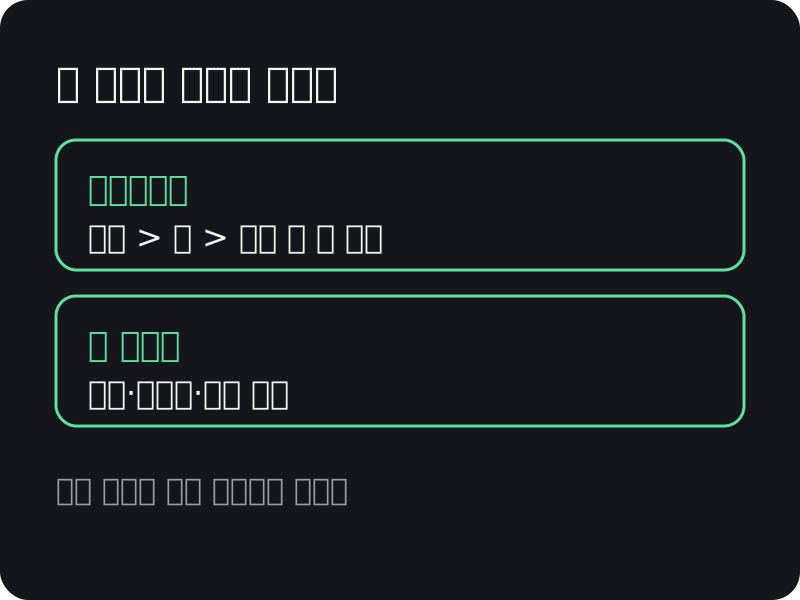
- 설정을 열고 앱을 눌러요.
- 목록에서 테스트 중인 앱을 눌러요.
- 페이지 맨 아래에서 버전을 확인해요.
기기마다 메뉴 이름이 조금 달라요. 안 보이면 앱을 열어 설정·도움말·정보 메뉴에서 찾아보세요.
아이폰에서 확인하기
- 앱을 열어 설정이나 정보 메뉴에 버전이 있는지 먼저 봐요.
- 최신 버전이 궁금하면 App Store 앱 상세 페이지의 버전 기록(Version History) 에서 최신 번호와 출시일을 볼 수 있어요.
- 업데이트가 남아 있는지는 App Store에서 프로필 사진을 누르면 대기 중인 업데이트가 보여요.
제보에 적을 정보
| 항목 | 예시 |
|---|---|
| 앱 버전 | 예를 들어 1.2.0 |
| 기기·OS | 예를 들어 갤럭시, 안드로이드 14 |
| 한 일 | 로그인 후 결제 화면 열기 |
| 결과 | 화면이 하얗게 멈춤 |
| 기대한 것 | 결제 안내가 나옴 |
OS 버전 확인은 내 폰 안드로이드·iOS 버전 확인하는 법을 보세요. 제보 문장은 베타 테스트 피드백 잘 쓰는 법에 4줄 공식으로 정리해 뒀어요.
버전 번호, 어떻게 읽나요?
앱마다 표기가 달라서 헷갈릴 수 있어요. 숫자가 점으로 이어진 모양(예를 들어 1.2.0)이 흔하고, 뒤에 빌드 번호가 따로 붙기도 해요. 읽는 법을 몰라도 괜찮아요. 화면에 보이는 그대로 옮겨 적으면 개발자가 알아봐요.
- 숫자를 줄여 쓰거나 바꾸지 말고 보이는 그대로 적어요.
- 버전이 둘 보이면(앱 버전과 빌드 번호) 둘 다 적어요.
- 버전이 어디에도 안 보이면 "버전을 못 찾았어요"라고 적어도 돼요.
이런 때 특히 도움이 돼요
- 앱이 갑자기 꺼질 때: 어떤 버전에서 꺼졌는지가 원인을 찾는 첫 단서예요.
- 업데이트 뒤에 못 쓰던 기능이 생겼을 때: 이전 버전과 비교할 수 있어요.
- 다른 테스터와 증상이 다를 때: 같은 버전인지부터 확인하면 원인을 좁히기 쉬워요.
- 고쳤다는 답을 받았는데 그대로일 때: 내 앱이 새 버전인지 먼저 확인해요.
자주 하는 실수
- 스토어의 최신 버전을 내 앱 버전으로 착각해요. 내가 설치한 버전과 스토어의 최신 버전은 다를 수 있어요.
- 설치만 하고 업데이트를 안 눌러서 옛 버전으로 확인해요.
- 스크린샷에 이름과 이메일이 그대로 나와요. 올리기 전에 가려 주세요.
업데이트 뒤에는 한 번 더 확인해요
개발자가 고쳤다고 하면 앱을 업데이트하고 같은 순서로 다시 해 봐요. 새 버전 번호를 적고 결과를 알려 주면 개발자에게 큰 도움이 돼요.
Oriber 인증과 이어서
Oriber는 새 서비스를 먼저 써보고 혜택을 받는 곳이에요. 캠페인에서 받는 것·할 일·남은 자리가 참여 전에 모두 공개되고, 써보고 인증하면(질문 답변·스크린샷·짧은 글·설문·체크인) 개발자가 확인한 뒤 혜택을 줘요. 받았다고 확인하면 그 서비스의 원년 멤버 번호가 남아요. 리뷰·별점을 요구하는 캠페인은 없어요.
내 기기에 맞는 캠페인은 모집 중인 캠페인에서 골라 보세요. 인증 스크린샷은 인증 스크린샷 찍는 법을 참고하세요.
제보 전 점검표
- 앱 버전을 적었나요?
- 기기 모델과 OS 버전을 적었나요?
- 이름·이메일이 보이는 화면은 가렸나요?
- 같은 상황을 한 번 더 해 봤나요?