앱 테스트 인증은 할 일을 한 화면이 한눈에 보이는 스크린샷이면 충분해요. 다만 이름이나 이메일이 같이 찍히기 쉬워서, 올리기 전에 가리는 한 단계가 꼭 필요해요. 이 글에서는 아이폰과 안드로이드에서 캡처하는 방법, 어떤 화면을 찍으면 좋은지, 개인정보를 가리는 순서를 정리했어요.
먼저 캠페인이 요구하는 인증을 확인해요
Oriber 캠페인은 써보고 나서 인증을 내는 방식이에요. 인증 방식은 질문 답변, 스크린샷, 짧은 글, 설문, 체크인 중에서 캠페인마다 달라요. 할 일과 혜택은 참여 전에 모두 공개되니, 스크린샷이 필요한 캠페인인지 먼저 확인하세요. 그리고 리뷰나 별점을 요구하는 캠페인은 없어요.
아이폰에서 스크린샷 찍기
Apple 지원 문서 기준이에요.
| 기기 | 누르는 버튼 |
|---|---|
| Face ID가 있는 아이폰 | 측면 버튼 + 볼륨 높이기 버튼을 동시에 눌렀다 떼요 |
| 홈 버튼이 있는 아이폰 | 홈 버튼 + 측면 버튼을 동시에 눌렀다 떼요 |
찍은 직후에는 편집·저장·공유 도구가 나와요. iOS 버전에 따라 화면 왼쪽 아래에 작은 썸네일이 잠깐 뜨기도 해요. 이걸 눌러야 자르기와 표시(마크업)를 할 수 있으니, 사라지기 전에 눌러 두세요. 저장된 스크린샷은 사진 앱의 미디어 유형에서 스크린샷 항목에 모여요. 버튼 대신 Siri, AssistiveTouch, 뒤로 탭하기로도 찍을 수 있어요.
안드로이드에서 스크린샷 찍기
Google 공식 안내(Pixel 기준)에 따르면 찍을 화면을 연 뒤 전원 버튼과 볼륨 낮추기 버튼을 동시에 눌러요. 저장되면 화면 왼쪽 아래에 미리보기가 나타나요. Android 12 이상에서는 긴 화면을 이어서 담는 스크롤 캡처도 쓸 수 있어요.
다른 제조사 기기는 방법이나 메뉴 이름이 조금 다를 수 있어요. 안 될 때는 기기 설정에서 캡처 관련 항목을 찾아보세요.
어떤 화면을 찍으면 좋을까요?
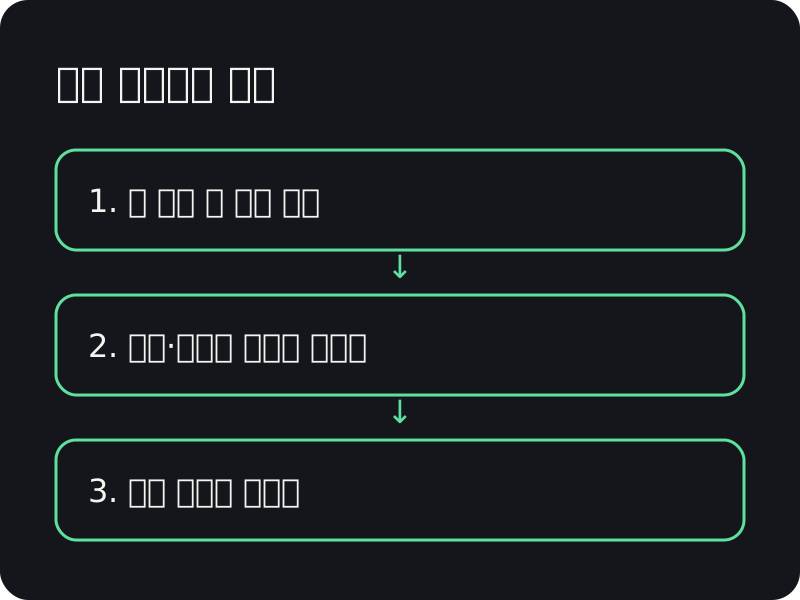
- 할 일을 했다는 게 보이는 화면 하나를 골라요. 예를 들어 캠페인이 "설정을 바꿔 보기"라면 바뀐 설정 화면이 좋아요.
- 화면 전체가 나오게 찍어요. 일부만 잘라 내면 어느 화면인지 알아보기 어려워요.
- 오류 문구가 있다면 글자가 읽히는지 확인해요.
- 한 장에 한 가지만 담아요. 여러 가지를 보여 줘야 하면 나눠서 올려요.
의견을 함께 적어야 한다면 베타 테스트 피드백 잘 쓰는 법의 4줄 공식을 같이 쓰면 좋아요.
개인정보는 올리기 전에 가려요
앱 화면에는 생각보다 많은 정보가 찍혀요. 올리기 전에 아래 항목이 있는지 훑어보세요.
| 확인할 것 | 가리는 이유 |
|---|---|
| 이름·닉네임 | 실명이 드러날 수 있어요 |
| 이메일·전화번호 | 연락처가 노출돼요 |
| 결제 수단·주문 번호 | 금전 정보예요 |
| 알림 바의 다른 앱 내용 | 메시지 내용이 보일 수 있어요 |
가리는 순서는 이래요.
- 캡처 직후 나오는 편집 도구(마크업)를 열어요.
- 펜이나 도형으로 해당 부분을 진하게 덮어서 칠해요. 흐리게 칠하면 글자가 비칠 수 있어요.
- 저장한 뒤, 가려진 파일을 올려요. 원본 파일을 올리면 소용없어요.
앱 권한이나 개인정보 안내를 미리 살피는 법은 베타 앱 설치 전 확인할 것에 따로 정리해 두었어요.
제출 전 점검표
- 캠페인이 정한 인증 방식이 스크린샷인지 확인했나요?
- 할 일을 한 화면이 한눈에 보이나요?
- 이름·이메일·결제 정보를 가렸나요?
- 가린 뒤 저장한 파일을 골랐나요?
- 제출 기한 안인가요? 기한을 넘기면 미제출 1회가 기록돼요. 미제출이 3회 쌓이면 30일 동안 새싹 등급으로 내려가요.
Oriber에서는 어떻게 이어지나요?
Oriber는 새로운 서비스를 먼저 써보고 혜택을 받는 곳이에요. 혜택은 개발자가 직접 건 사례비부터 유료 기능, 평생 멤버십까지 캠페인마다 달라요. 흐름은 캠페인 고르기, 써보고 인증하기, 개발자 확인 뒤 혜택 받기 순서예요. 받았다고 확인하면 그 서비스의 원년 멤버 번호가 남아요. 전 기능이 무료이고 등록비나 수수료가 없어요.
지금 모집 중인 캠페인은 캠페인 목록에서 볼 수 있어요. 등급과 페널티가 궁금하다면 참여자 등급과 페널티 총정리를 읽어 보세요.