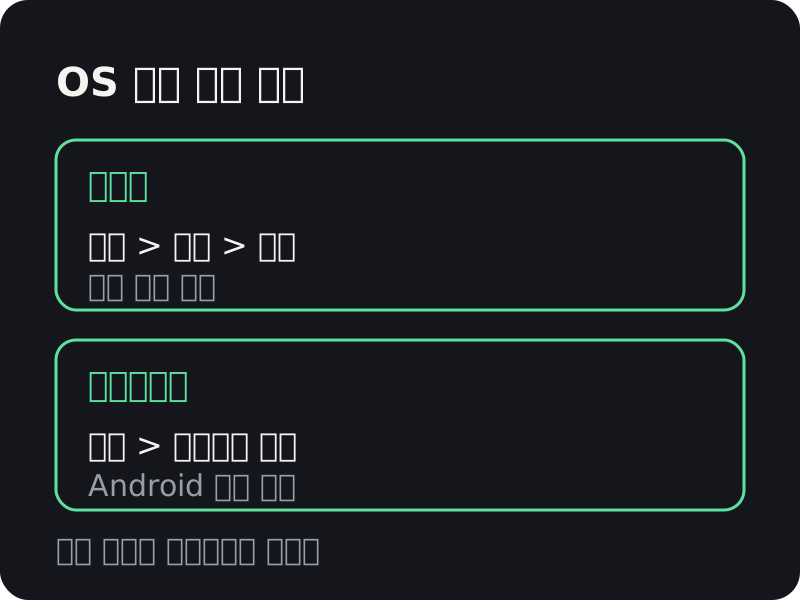
앱 테스트에 참여하려는데 "설치가 안 돼요" 하는 일은 생각보다 자주 생겨요. 대부분은 앱 문제가 아니라 내 폰의 종류와 버전을 모르고 시작해서예요. 아이폰이면 설정 > 일반 > 정보, 안드로이드면 설정 > 휴대전화 정보(About phone) 에서 1분 안에 확인할 수 있어요. 이 글에서는 확인하는 방법과, 확인한 뒤 어떻게 캠페인을 고르면 좋은지 정리했어요.
왜 참여 전에 버전부터 볼까요?
새 서비스는 개발자가 정한 기기와 환경에서 먼저 테스트돼요. 그래서 이런 일이 생길 수 있어요.
- iOS 앱인데 내 폰은 안드로이드라서 아예 설치할 수 없어요.
- 앱은 설치되는데, 내 폰의 버전에서는 특정 화면이 이상하게 보여요.
- 할 일을 다 하고 나서야 기기가 안 맞는 걸 알게 돼요.
참여 전에 내 기기 정보를 알면, 시작도 하기 전에 헛걸음하는 일을 줄일 수 있어요.
아이폰 iOS 버전 확인하기
Apple 지원 문서가 안내하는 경로예요.
- 설정 앱을 열어요.
- 일반을 눌러요.
- 정보를 눌러요.
- 버전 항목에서 지금 설치된 iOS 버전을 확인해요.
정보 화면에는 기기 이름과 모델 이름도 같이 나와요. 개발자에게 의견을 보낼 때 "어떤 기기에서 생긴 일인지" 적어 주면 도움이 돼요.
안드로이드 버전 확인하기
Google 안내 기준 순서예요.
- 설정을 열어요.
- 휴대전화 정보(About phone) 를 눌러요. 태블릿이면 About tablet이에요.
- Android 버전을 눌러 버전을 확인해요.
메뉴 이름과 위치는 제조사마다 달라요. 삼성 갤럭시는 휴대전화 정보 안의 소프트웨어 정보에서 안드로이드 버전을 볼 수 있다고 안내돼요. 휴대전화 정보가 설정의 시스템 메뉴 안에 있는 폰도 있어요. 설정 화면 위쪽 검색창에 "휴대전화 정보"를 입력해 찾아도 돼요.
한눈에 비교
| 구분 | 확인 경로 | 같이 볼 정보 |
|---|---|---|
| 아이폰 | 설정 > 일반 > 정보 > 버전 | 모델 이름 |
| 안드로이드(일반) | 설정 > 휴대전화 정보 > Android 버전 | 보안 업데이트, 빌드 번호 |
| 삼성 갤럭시 | 설정 > 휴대전화 정보 > 소프트웨어 정보 | 안드로이드 버전 |
버전을 올려야 한다면
업데이트가 필요하다고 안내받았다면 아래 순서로 해요.
- 안드로이드: Google 안내 기준으로 알림이 남아 있으면 알림에서 업데이트하고, 없으면 설정 > 시스템 > 소프트웨어 업데이트에서 확인해요. 삼성은 설정 > 소프트웨어 업데이트예요.
- 아이폰: 정보 화면을 연 설정 > 일반 메뉴에서 업데이트 항목을 찾아보세요. 자세한 방법은 Apple 지원 문서를 확인하세요.
업데이트 전에는 사진·연락처 같은 중요한 자료를 백업해 두고, 와이파이와 충분한 배터리 상태에서 진행하세요. 오래된 기기는 새 버전을 지원하지 않을 수 있어요. 업데이트 일정도 기기·제조사·통신사마다 다르다고 Google이 안내해요. 올릴 수 없다면 억지로 방법을 찾기보다 내 폰에서 되는 캠페인을 고르는 편이 훨씬 편해요.
Oriber에서는 이렇게 이어져요
Oriber는 새 서비스를 먼저 써보고 혜택을 받는 곳이에요. 참여 흐름은 이래요.
- 캠페인 고르기 — 받는 것, 할 일, 남은 자리를 확인해요. 내 기기가 iOS·Android·웹 중 무엇인지에 맞는 캠페인만 골라요.
- 써보고 인증하기 — 질문 답변, 스크린샷, 짧은 글, 설문, 체크인 중 캠페인이 정한 방식으로 인증해요.
- 혜택 받기 — 개발자가 확인하면 혜택이 와요. 받았다고 확인하면 그 서비스의 원년 멤버 번호가 남아요.
혜택은 캠페인마다 달라요. 개발자가 직접 건 사례비, 프리미엄 기간 같은 유료 기능, 특별 혜택이 있어요. 할 일과 혜택은 참여 전에 모두 공개되고, 리뷰나 별점을 요구하는 캠페인은 없어요. 다운로드도 공식 스토어나 공식 사이트 링크만 허용해요. 앱 설치만 한다고 혜택이 생기는 건 아니고, 캠페인이 정한 할 일을 해야 해요.
지금 모집 중인 캠페인은 Oriber 첫 화면에서 볼 수 있어요.
참여 전 1분 점검표
- 내 기기는 아이폰인가요, 안드로이드인가요?
- 지금 버전은 몇인가요? (위 경로에서 확인)
- 캠페인이 요구하는 기기와 맞나요?
- 할 일과 혜택, 제출 기한을 읽었나요?
- 스토어 링크가 공식 주소인가요?
앱 설치 전에 권한과 개인정보를 확인하는 방법은 베타 앱 설치 전 확인할 것에, 인증용 스크린샷 찍는 방법은 앱 테스트 인증 스크린샷 찍는 법에 정리해 두었어요. 처음 시작한다면 앱 베타 테스터 되는 법부터 읽어도 좋아요.