베타 테스트가 끝났거나 앱이 마음에 들지 않을 때는 구글 플레이 앱에서 직접 베타 프로그램을 나갈 수 있어요. 순서는 간단하지만, 앱을 지우기 전에 확인할 게 두 가지 있어요. 이 글은 나가는 순서와 주의할 점, 그리고 테스트를 마친 뒤 다음 서비스를 고르는 법을 정리해요.
베타 프로그램에서 나가는 순서
구글 공식 도움말 검색 결과를 보면 순서는 이래요.
- 구글 플레이 앱을 열어요.
- 오른쪽 위 프로필 아이콘을 눌러요.
- 앱 및 기기 관리 → 베타로 들어가요.
- 나가려는 앱을 눌러 상세 화면으로 가요.
- '베타 테스터예요' 같은 안내 아래의 나가기를 누르고 확인해요.
화면 이름은 기기와 앱 버전에 따라 조금 다를 수 있어요. 메뉴가 다르게 보이면 프로필 메뉴 안에서 '앱 관리' 쪽을 찾아보세요.
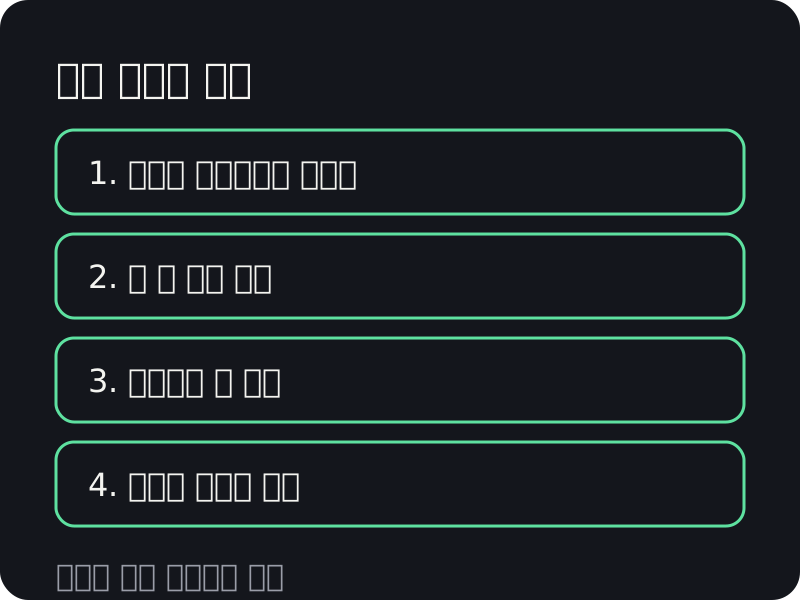
나가기 전에 확인할 두 가지
| 확인할 것 | 이유 |
|---|---|
| 앱을 지우기 전에 백업 | 구글은 베타 앱을 지우면 진행 상황과 설정이 사라질 수 있다고 안내해요 |
| 다시 들어올 수 있는지 | 나가면 자리가 비어 다른 사람이 받을 수 있고, 다시 받는다는 보장이 없어요 |
특히 아직 테스트 기한이 남았는데 나가면 그 서비스의 개발자는 테스터 한 명을 잃어요. 마음이 바뀔 수 있다면 기한이 끝난 뒤에 나가는 게 좋아요.
나가도 앱은 그대로 남아요
나가기를 눌러도 이미 설치된 앱이 저절로 지워지지는 않아요. 정식 버전을 쓰고 싶다면 안내대로 앱을 지운 뒤 구글 플레이에서 공개된 버전을 다시 설치하면 돼요. 이때 위의 '데이터 사라짐' 안내가 적용되니 계정 로그인으로 정보가 남는 앱인지 먼저 확인하세요.
앱을 지운 뒤 계정과 데이터까지 정리하고 싶다면 베타 앱 테스트 끝난 뒤 계정·데이터 삭제하는 법을 이어서 보세요.
목록에 앱이 안 보일 때
- 계정을 확인하세요. 테스트 초대를 받은 구글 계정과 지금 스토어에 로그인한 계정이 달라서 앱이 안 보이는 경우가 있어요.
- 다른 베타와 헷갈리지 않았나요? 구글 시스템 서비스 베타처럼 앱 베타와 별개인 프로그램도 있어요. 그쪽은 구글 개발자 문서에 따로 안내돼 있고, 업데이트를 지운다고 가입이 풀리지는 않는다고 해요.
- 일괄 나가기 메뉴를 설명하는 글도 있지만, 공식 도움말에서는 확인하지 못했어요. 기기에서 직접 확인하세요.
그래도 안 보이면 개발자에게 상황을 알려 주세요. 앱 버전과 기기 모델을 함께 적으면 도움이 돼요. 방법은 앱 버전 확인하는 법에 있어요.
마친 뒤에는 다음 서비스를 골라보세요
테스트를 하나 마쳤다면 다음 서비스를 먼저 써볼 차례예요. Oriber에서는 모집 중인 캠페인의 받는 것, 할 일, 남은 자리를 보고 내 기기(iOS, Android, 웹)에 맞는 것만 골라요. 써보고 인증한 뒤 개발자가 확인하면 혜택을 받고, 받았다고 확인하면 그 서비스의 원년 멤버 번호가 남아요.
혜택은 사례비(개발자가 직접 정하고 직접 보내요), 유료 기능, 특별 혜택이고 캠페인마다 달라요. 할 일과 혜택은 참여 전에 모두 공개돼요. 설치만으로 주는 혜택은 없고, 리뷰나 별점을 요구하는 캠페인도 없어요.
기한을 넘기면 미제출 1회가 기록되고, 참여하고 24시간이 지난 뒤 취소해도 미제출 1회예요. 미제출이 3회 쌓이면 30일 동안 새싹 등급으로 내려가요. 그래서 끝까지 할 수 있는 캠페인만 고르는 게 좋아요. 자세한 내용은 등급과 페널티 정리에 있어요.
한눈에 정리
- 나가는 곳: 구글 플레이 → 프로필 → 앱 및 기기 관리 → 베타 → 나가기
- 앱을 지우면 진행 상황이 사라질 수 있어요. 먼저 백업하세요.
- 나간 자리는 다시 받는다는 보장이 없어요.
- 앱이 안 보이면 구글 계정부터 확인하세요.