첫 앱을 비공개 테스트에 올리기 전에, Google이 공짜로 먼저 돌려 주는 자동 테스트가 있어요. 사전 출시 보고서예요. 앱을 올리면 Google이 테스트용 기기에 설치해서 앱이 잘 열리는지, 느리거나 접근하기 어려운 곳은 없는지 확인한 뒤 결과를 Play Console에 정리해 줘요. 이 글에서는 어디서 보는지, 어떻게 설정하는지, 결과를 어떻게 읽는지 알려드려요.
사전 출시 보고서가 하는 일
Google 도움말에 따르면 앱 번들을 올리고 릴리스를 저장하면 Google이 테스트 연구소의 안드로이드 기기에 앱을 설치해 실행해 봐요. 끝나면 기기에서 앱을 지워요. 내부·비공개·공개 테스트에 게시할 때도 보고서가 만들어져요. 확인하는 영역은 안정성, 성능, 접근성 등이에요.
결과는 Play Console의 테스트 및 출시 > 테스트 > 사전 출시 보고서에서 요약과 상세 화면으로 볼 수 있어요. 메뉴 이름은 Console 개편에 따라 바뀔 수 있어요.
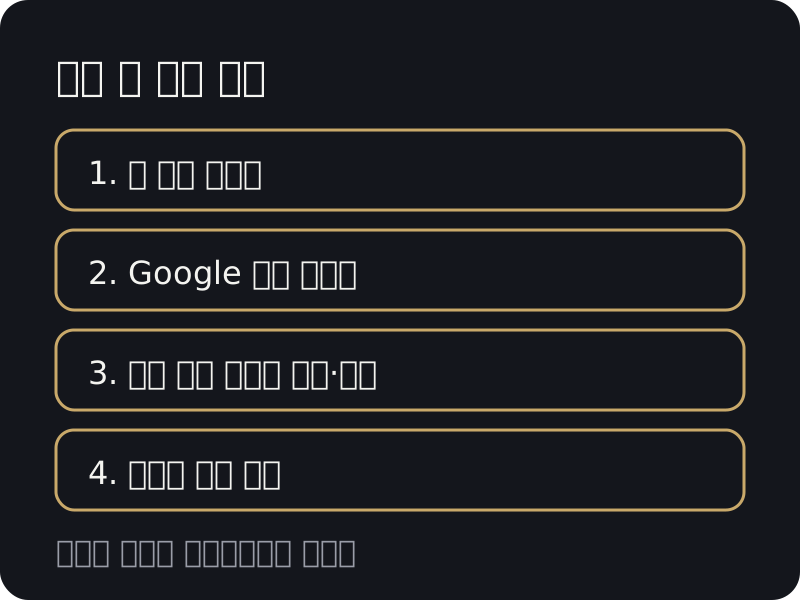
왜 테스터 모으기 전에 보나요?
비공개 테스트는 테스터를 모으고 14일을 채워야 해서 시간이 들어요. 기본적인 비정상 종료나 첫 화면 오류를 테스트 중에 발견하면 새 버전을 올리고 테스터에게 다시 안내해야 해요. 자동 테스트로 걸러지는 문제를 먼저 고치면 테스터의 시간을 아낄 수 있어요. 다만 사람이 쓰는 불편함, 문구가 헷갈리는 곳은 자동 테스트가 찾지 못해요. 그건 실제 사용자에게 받아야 해요.
설정해 두면 좋은 것
| 항목 | 내용 |
|---|---|
| 로그인 정보 | 로그인이 필요한 앱은 테스트용 계정을 입력해 두면 크롤러가 화면 안쪽까지 들어가 볼 수 있어요 |
| 딥링크 | 최대 3개까지 추가해 특정 화면에서 시작하게 해요 |
| 스크립트 | 미리 정한 동작을 먼저 수행하게 한 뒤 자유롭게 탐색해요 |
앱 심사 때 쓰는 계정 준비는 앱 접근 권한 입력 가이드와 같은 맥락이에요. 개인 계정을 넣지 말고 테스트 전용 계정을 따로 만들어 두세요.
결과를 읽는 순서
- 요약에서 오류 개수와 심각도를 먼저 봐요.
- 비정상 종료부터 열어 어떤 기기·어떤 화면에서 났는지 확인해요.
- 성능·접근성 항목은 한 번에 다 고치려 하지 말고, 첫 화면과 로그인 같은 핵심 흐름부터 고쳐요.
- 고친 뒤 새 버전을 올리면 보고서가 다시 만들어져요.
출시 후 품질 기준은 Android vitals 점검법에서, 테스터가 겪은 오류를 모으는 도구는 Crashlytics 크래시 제보 가이드에서 이어서 볼 수 있어요.
보고서가 대신하지 못하는 것
사전 출시 보고서는 프로덕션 액세스에 필요한 비공개 테스트 조건을 대신하지 않아요. 개인 계정은 12명이 14일 동안 참여하는 조건을 따로 채워야 해요. 조건 전체는 12명 · 14일 총정리에 있어요. 자동 테스트가 못 잡는 "써 보니 이게 헷갈려요" 같은 의견도 결국 사람에게서 나와요.
오류를 고친 다음, 첫 테스터는 Oriber에서
자동 테스트로 큰 오류를 걸러냈다면 이제 사람이 써 볼 차례예요. Oriber에서는 스토어 링크로 서비스를 등록하고(소유 확인), 캠페인에 자리·기간·할 일·혜택을 정해 올리면 돼요. 전 기능 무료이고 등록비·수수료가 없어요. Google Play 비공개 테스트(테스터 12명·14일) 모집도 되고, 테스터별 14일 체크인 현황판이 있어서 3일 동안 조용하면 리마인더가 가요. 혜택은 사례비·유료 기능·특별 혜택 중에서 개발자가 정해요. 시작은 개발자용 페이지와 비공개 테스트 모집에서 할 수 있어요.