첫 앱을 구글 플레이에 올릴 때 로그인이 필요한 앱이라면 앱 액세스(App access) 항목을 꼼꼼히 채워야 해요. 심사팀이 앱 안으로 들어가지 못하면 심사가 막힐 수 있기 때문이에요. 이 글에서는 무엇을 선택하고 무엇을 적는지, 흔한 실수와 거절됐을 때 고치는 순서를 Google 도움말 기준으로 정리했어요. 마지막에는 출시 뒤 첫 유저를 모으는 길도 이어서 알려드려요.
앱 액세스가 뭔가요?
Play Console의 앱 콘텐츠 페이지에 있는 선언이에요. "우리 앱의 기능을 누구나 바로 쓸 수 있나요, 아니면 로그인 같은 조건이 있나요?"를 묻고, 조건이 있다면 심사팀이 들어갈 방법을 알려 달라는 거예요.
Google 안내에 따르면 로그인이 필요한 앱은 "전체 또는 일부 기능이 제한됨" 을 선택하고, 유효한 테스트용 사용자 이름(또는 전화번호), 비밀번호, 필요한 안내를 적어야 해요.
무엇을 적어야 하나요?
| 상황 | 적을 것 |
|---|---|
| 이메일·비밀번호 로그인 | 심사용 테스트 계정의 아이디와 비밀번호 |
| 구글 등 외부 계정으로 로그인 | 그 서비스의 테스트 계정 정보와 따라 하는 순서 |
| QR 코드·바코드가 필요한 앱 | 고정 주소(static URL)를 만들어 올리는 방법을 안내 |
| 로그인은 없지만 구독 뒤에 콘텐츠가 있는 앱 | 심사팀이 그 콘텐츠를 볼 수 있는 접근 방법 |
| 위치에 따라 달라지는 앱 | 어느 지역에서 심사해도 되는 로그인 정보 |
특수한 로그인 방식은 기타 안내(Any other instructions) 칸에 순서대로 적어요.
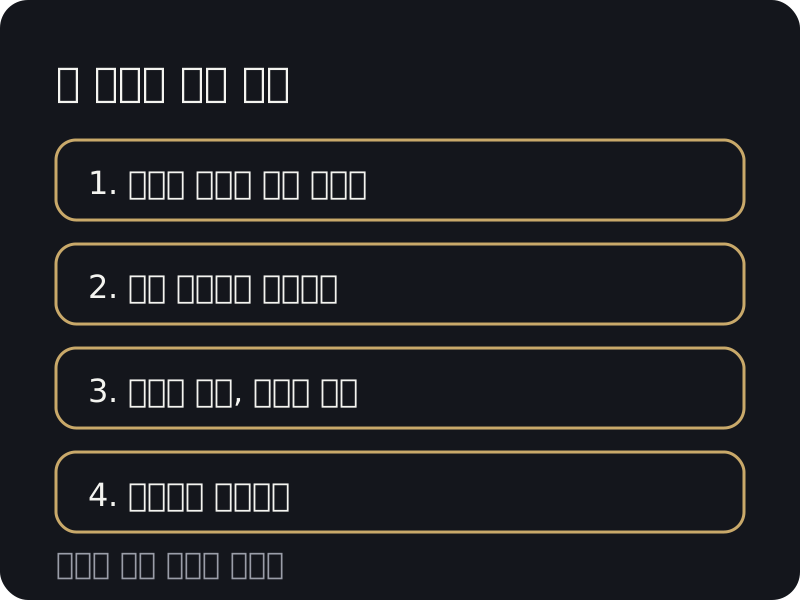
테스트 계정이 갖춰야 할 조건
Google 도움말이 요구하는 내용을 쉬운 말로 줄이면 이래요.
- 계속 유효해야 해요. 비밀번호가 만료되면 심사에서 거절될 수 있다고 안내돼요.
- 여러 번 써도 되어야 해요. 한 번 쓰면 사라지는 계정은 곤란해요.
- 어느 지역에서든 로그인돼야 해요. 심사팀이 있는 곳에서도 되어야 해요.
- 일회용 인증 코드를 요구하지 않아야 해요. 문자나 이메일로 오는 코드를 심사팀이 받을 수 없어요.
- 모든 기능을 써볼 수 있어야 해요. 일부 화면이 막혀 있으면 심사가 어려워요.
- 영어로 안내해야 해요. 한국어 앱이라도 로그인 정보 안내는 영어를 함께 적어요.
- 테스트 전용 계정이어야 해요. 운영 중인 실제 사용자 계정은 넣지 마세요.
입력 순서
- 서버나 앱에 심사 전용 테스트 계정을 만들어요. 관리자 권한이 아니라 일반 사용자 권한으로 모든 기능이 열리게 해요.
- 그 계정으로 직접 로그인해 모든 주요 화면을 확인해요. 다른 기기, 다른 네트워크에서도 해보면 좋아요.
- Play Console > 앱 콘텐츠 > 앱 액세스에서 제한됨을 선택하고 아이디·비밀번호를 적어요.
- 기타 안내에 영어로 순서를 적어요. 예를 들어 "Tap Log in, enter the account below, then open the Settings tab." 정도로 짧게 충분해요.
- 저장하고 제출해요.
자주 하는 실수
- 테스트 계정의 비밀번호를 바꾸고 선언은 그대로 둬요. 서버에서 계정을 정리하면서 계정이 사라지는 일도 있어요.
- 구글 로그인 앱인데 계정 정보 없이 "구글로 로그인"이라고만 적어요.
- 인증 코드를 쓰는 앱인데 코드 받는 방법을 적지 않아요.
- 서버가 꺼져 있거나 점검 중이에요. 심사 기간에는 서버를 켜 두세요.
- 실제 사용자의 개인정보가 담긴 계정을 그대로 써요.
거절됐다면
Google 안내와 사례를 종합하면, 로그인 정보가 없거나 틀려서 거절된 경우에는 올바른 정보로 앱 액세스 선언을 고쳐 다시 제출하면 돼요. 앱 코드를 바꾼 게 아니라면 새 빌드를 꼭 올려야 하지는 않아요. 다른 심사 항목은 Prepare your app for review 도움말에서 함께 확인하세요.
비공개 테스트 때도 같은 계정을 쓸까요?
비공개 테스트 테스터에게 계정이 필요한 앱이라면, 심사용 계정과 테스터용 안내는 따로 준비하는 편이 좋아요. 테스터가 같은 계정을 동시에 쓰면 서로 데이터가 섞여 오류를 구별하기 어려워요. 테스트 조건(테스터 12명·14일)은 구글 플레이 비공개 테스트 12명·14일 조건 총정리에, 참여 링크 설정은 비공개 테스트 참여 링크(옵트인) 설정법에 정리해 두었어요.
출시 뒤 첫 유저는 Oriber에서
Oriber는 개발자에게 베타 테스터·첫 유저 모집 플랫폼이에요. 전 기능 무료이고 등록비·수수료가 없어요. 스토어 링크로 서비스를 등록하고, 자리·기간·할 일·혜택을 정해 캠페인을 열어요. 혜택은 사례비(직접 정하고 직접 보내요), 유료 기능, 특별 혜택 중에서 정하고, 인증을 확인한 뒤 지급하면 돼요. 결과 화면에는 추천 지수·의견·기능 사용률이 정리돼요.
Google Play 비공개 테스트용 테스터 모집은 비공개 테스트 모집에서, 일반 캠페인은 개발자용 안내에서 시작해요. 로그인이 필요한 앱이라면 캠페인의 할 일에 "로그인이 필요해요"라고 미리 적어 두면 참여자가 헤매지 않아요.