구글 플레이에 첫 앱을 올릴 때 콘텐츠 등급 설문을 빼먹으면 출시가 막혀요. Google은 콘텐츠 등급이 없는 앱을 허용하지 않고, 등급이 없는 앱은 Play 스토어에서 제거된다고 안내해요. 이 글에서는 설문을 어디서 시작하는지, 답할 때 무엇을 조심하는지, 언제 다시 제출하는지를 Google 도움말 기준으로 정리했어요. 마지막에는 출시 뒤 첫 유저를 모으는 길도 알려드려요.
콘텐츠 등급이 뭔가요?
"이 앱은 어떤 연령대에 맞는가"를 알려 주는 표시예요. 개발자가 설문에 답하면, 지역별 등급 기관이 그 답을 바탕으로 등급을 정해요.
여기서 놓치기 쉬운 점이 하나 있어요. Google 도움말에 따르면 등급은 Google이 앱을 직접 보고 정하는 게 아니에요. 등급 기관이 설문 답변을 기준으로 정하고, 기관마다 방식이 달라요. 그래서 내가 적은 답이 곧 등급의 근거가 돼요.
어디서 시작하나요?
Play Console 왼쪽 메뉴의 정책 > 앱 콘텐츠에서 시작해요. 화면 이름은 바뀔 수 있으니, 안 보이면 앱 콘텐츠 관련 메뉴를 찾아 보세요.
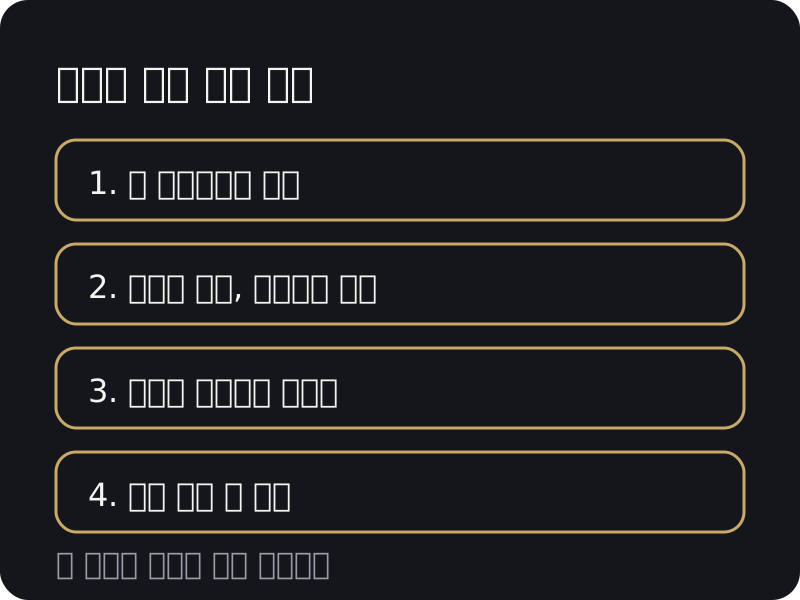
| 순서 | 할 일 |
|---|---|
| 1 | 앱 콘텐츠 페이지에서 콘텐츠 등급을 시작해요 |
| 2 | 안내를 읽고 이메일 주소를 입력해요 |
| 3 | 앱에 맞는 카테고리를 골라요 |
| 4 | 설문 질문에 답하고 등급을 확인해요 |
| 5 | 저장하고 앱 출시 준비의 나머지 항목을 이어서 채워요 |
이메일 주소는 등급 기관의 인증서가 오는 곳이라 자주 확인하는 주소를 쓰는 게 좋아요. 나중에 이의를 제기할 때 이 메일의 링크를 써요.
답할 때 조심할 것
가장 중요한 건 사실대로 답하는 것이에요. Google 도움말은 앱 내용을 잘못 알리면 앱이 제거되거나 정지될 수 있다고 안내해요. 등급을 낮추려고 줄여서 답하는 건 오히려 위험해요.
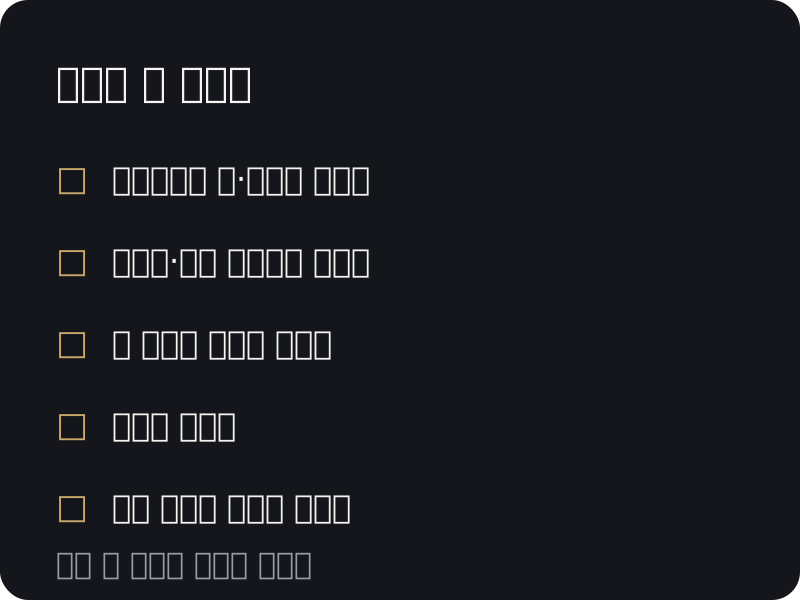
설문에 들어가기 전에, 내 앱이 실제로 무엇을 하는지 먼저 적어 두면 편해요. 예를 들어 이런 것들이에요.
- 이용자끼리 글을 쓰거나 채팅하는 기능이 있는지
- 이미지나 영상을 올릴 수 있는지
- 앱 안에서 결제가 되는지
- 위치 정보를 쓰는지
- 외부 사이트로 나가는 링크가 있는지
질문 문구는 시기마다 달라질 수 있어서, 위 항목은 "내 앱을 점검하는 용도"로만 쓰세요. 실제 질문은 화면에 나온 그대로 읽고 답해요. 헷갈리는 질문은 앱을 직접 열어 해당 기능이 있는지 확인한 뒤 답하는 게 안전해요.
언제 다시 제출하나요?
Google 도움말 기준으로, 앱의 내용이나 기능이 바뀌어 설문 답이 달라질 때 새 설문을 제출해야 해요.
| 상황 | 다시 제출? |
|---|---|
| 버그만 고친 업데이트 | 보통 필요 없어요 |
| 이용자끼리 채팅 기능을 새로 넣음 | 답이 달라지므로 필요해요 |
| 결제 기능을 새로 넣음 | 답이 달라지면 필요해요 |
| 등급 기관이 등급을 바꿈 | 답을 고치고 싶다면 설문을 다시 해요 |
기능을 추가하기 전에 "설문에서 묻는 내용이 바뀌나?"를 한 번 떠올려 보세요. 첫 앱은 업데이트가 잦아서 놓치기 쉬워요.
등급이 이상할 때
답변을 정확히 했는데도 받은 등급이 맞지 않는다고 생각되면, 다시 설문을 내는 게 아니라 이의 제기를 해요. 등급 기관이 보낸 인증서 이메일에 링크가 있어요. 그래서 위에서 이메일 주소를 신중히 쓰라고 한 거예요.
다른 출시 준비와 같이 보세요
콘텐츠 등급은 앱 콘텐츠 페이지에 있는 여러 선언 중 하나예요. 로그인이 필요한 앱이라면 앱 액세스 입력 방법을, 개인정보 항목은 데이터 보안 양식 작성법을 같이 확인하세요.
출시 뒤 첫 유저는 어디서 모으나요?
등급과 선언을 다 마쳐도, 앱을 열어 줄 첫 유저가 없으면 의견을 들을 수 없어요. 개발자용 Oriber에서는 서비스를 등록하고 캠페인을 열어 새 서비스를 먼저 써보려는 참여자를 모을 수 있어요. 자리, 기간, 할 일, 혜택을 직접 정하고, 결과 화면에서 의견과 기능 사용률을 볼 수 있어요. 등록비와 수수료는 없어요.
Google Play 비공개 테스트 조건(테스터 12명, 14일)을 채워야 한다면 비공개 테스트 모집을 쓰면 되고, 만든 서비스를 소개하거나 궁금한 걸 묻고 싶다면 커뮤니티에 글을 남겨 보세요.
마무리 체크
- 콘텐츠 등급 설문을 끝냈나요?
- 이메일 주소가 내가 확인하는 주소인가요?
- 답변이 실제 앱과 맞나요?
- 새 기능이 설문 답을 바꾸지는 않나요?