베타 테스트 앱의 오류를 자동으로 모으려면 Firebase Crashlytics를 출시 전에 붙여 두는 것이 가장 빠른 방법이에요. 테스터는 "그냥 꺼졌어요"라고만 말하는 경우가 많고, 개발자 기기에서는 같은 오류가 재현되지 않을 때도 있어요. 기록이 있으면 어느 줄에서 멈췄는지 바로 볼 수 있어요. 이 글은 Android 앱 기준으로 설정 순서와 확인 방법, 모인 기록을 테스터 의견과 함께 보는 법을 정리했어요.
Crashlytics는 무엇을 모아 주나요?
Firebase 공식 문서에 따르면 Crashlytics는 Android 앱의 비정상 종료(crash), 치명적이지 않은 오류(non-fatal), ANR 오류를 모아 줘요. 설정은 Firebase 콘솔과 개발 환경(IDE) 양쪽에서 해야 해요.
| 종류 | 뜻 | 베타에서 왜 중요한가요 |
|---|---|---|
| 비정상 종료 | 앱이 갑자기 꺼짐 | 테스터가 가장 먼저 겪고 가장 크게 실망해요 |
| 치명적이지 않은 오류 | 앱은 계속 돌지만 기록된 오류 | 화면이 멈춘 듯한 증상의 단서가 돼요 |
| ANR | 앱이 응답하지 않음 | 구글 플레이 품질 지표와도 이어져요 |
품질 지표 기준은 안드로이드 앱 비정상 종료·ANR 기준에 정리해 두었어요.
설정 순서
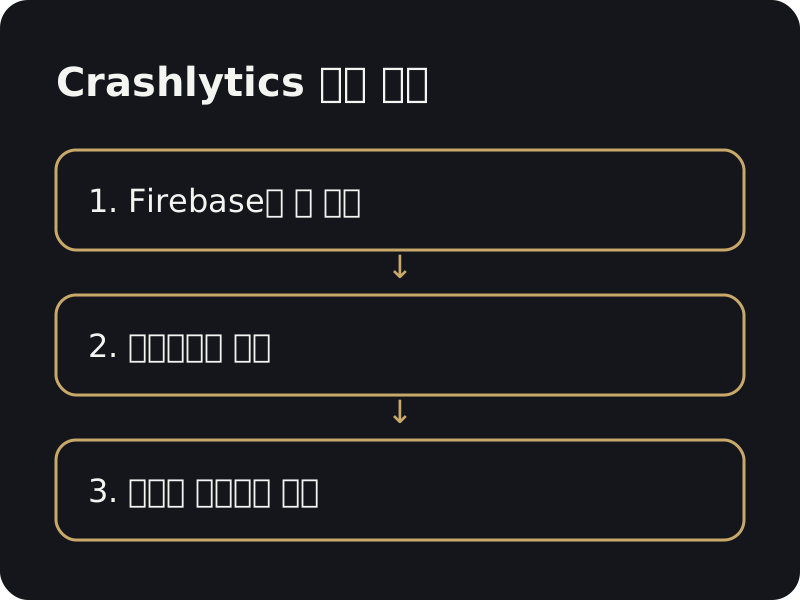
공식 시작 가이드를 요약하면 이래요.
- Firebase 프로젝트에 앱을 등록해요. 콘솔에서 Android 앱을 추가하고 설정 파일을 앱에 넣어요.
- 도구 버전을 확인해요. 가이드가 적은 최소 버전은 Gradle 8.0, Android Gradle 플러그인 8.1.0, Google 서비스 Gradle 플러그인 4.4.1이에요.
- Crashlytics 라이브러리를 앱 수준 Gradle 파일에 추가해요. 버전 관리는 Firebase Android BoM을 쓰라고 권해요.
- Google Analytics를 켜는 것을 권장해요. 오류 직전의 사용자 행동 기록(브레드크럼 로그)이 함께 남아요.
정확한 코드와 플러그인 이름은 버전에 따라 바뀔 수 있어서, 실제로 붙일 때는 공식 문서 화면을 보며 따라 하세요.
테스트 크래시로 확인해요
붙였다고 끝이 아니에요. 베타 시작 전에 일부러 오류를 내서 기록이 오는지 봐요. 공식 가이드의 방법은 이래요.
- 오류를 일으키는 "Test Crash" 버튼을 임시로 만들어요.
- 앱을 빌드해서 실행하고 버튼을 눌러요.
- 앱을 다시 실행해요. 다시 켜야 보고서가 Firebase로 전송돼요.
- Firebase 콘솔의 Crashlytics 화면에서 확인해요.
바로 안 보이면 5분쯤 기다린 뒤 새로 고침해 보세요. 그래도 없으면 공식 문서의 안내대로 log.tag.FirebaseCrashlytics를 DEBUG로 두고 logcat에서 "Crashlytics report upload complete" 같은 전송 완료 메시지를 찾아보세요. 확인이 끝나면 임시 버튼은 지우고 배포해요. 테스트 버튼이 출시 빌드에 남지 않게 주의하세요.
테스터 의견과 함께 읽는 법
기록과 의견은 둘 중 하나만 보면 반쪽이에요.
| 보는 것 | 알 수 있는 것 |
|---|---|
| Crashlytics 기록 | 어느 코드에서, 어떤 기기·버전에서 멈췄는지 |
| 테스터 의견 | 그때 무엇을 하고 있었는지, 얼마나 불편했는지 |
예를 들어 테스터가 "결제 화면에서 꺼졌어요"라고 했다면, 그 시간대의 기록을 열어서 줄 단위로 원인을 찾을 수 있어요. 여러 명이 같은 곳을 말하면 우선순위가 올라가요. 정리하는 법은 베타 테스트 피드백 우선순위 정하는 법을 참고하세요.
개인정보는 최소로 남겨요
오류를 추적하려고 사용자 이름이나 이메일을 로그에 넣고 싶어질 수 있어요. 꼭 필요한 정보만 남기고, 수집하는 항목은 구글 플레이 데이터 보안 양식과 개인정보처리방침에 맞춰 적어야 해요. 작성 순서는 구글 플레이 데이터 보안 양식 작성법에 있어요.
테스터는 Oriber에서 모아요
오류 수집 준비가 끝났다면 이제 써 줄 사람이 필요해요. Oriber는 개발자에게 베타 테스터·첫 유저를 모으는 플랫폼이에요. 스토어 링크로 서비스를 등록(소유 확인)하고, 캠페인에 자리·기간·할 일·혜택을 정해 열어요. 혜택은 사례비, 유료 기능, 특별 혜택 중에서 직접 정하고 직접 보내요. Oriber는 돈을 받거나 보관하지 않고, 전 기능이 무료이며 등록비와 수수료가 없어요.
Google Play 비공개 테스트(테스터 12명·14일)도 모을 수 있고, 테스터별 14일 체크인 현황판이 있어요. 인증을 확인하면 결과 화면에 추천 지수·의견·기능 사용률이 정리돼요. 시작은 개발자용 페이지에서, 비공개 테스트는 비공개 테스트 모집에서 할 수 있어요.