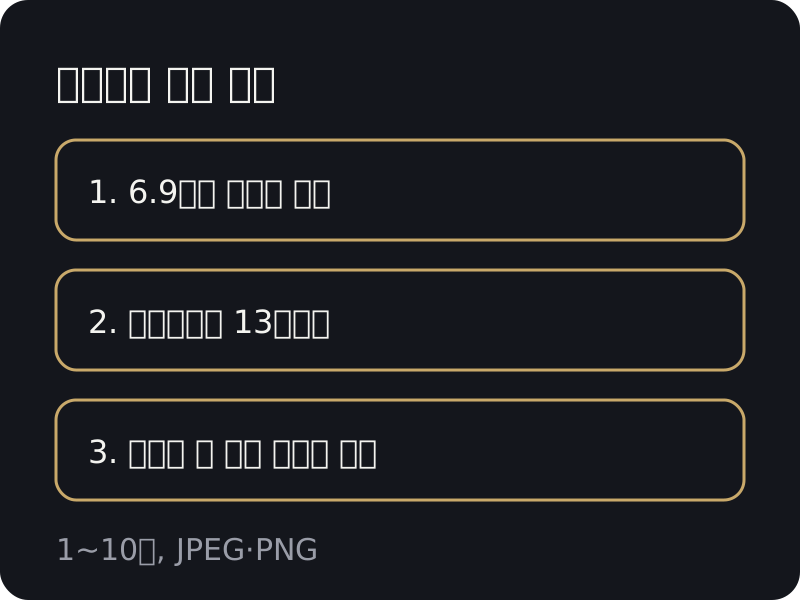
App Store Connect 스크린샷은 앱당 1~10장, JPEG·JPG·PNG예요. 아이폰은 **6.9인치 크기(1260×2736, 1290×2796, 1320×2868 중 하나)**를 기준으로 만들면 되고, 아이패드를 지원하면 **13인치(2064×2752 또는 2048×2732)**가 기본이에요. 이 글은 이번에 검색으로 확인한 내용을 정리했어요. 기기가 새로 나오면 규격이 바뀔 수 있으니 올리기 직전에 Apple 공식 페이지를 다시 보세요.
규격 한눈에 보기
| 항목 | 내용 |
|---|---|
| 장수 | 1~10장 |
| 형식 | .jpeg, .jpg, .png |
| 아이폰 6.9인치 | 1260×2736 / 1290×2796 / 1320×2868 (세로·가로) |
| 아이패드 13인치 | 2064×2752 또는 2048×2732 (아이패드 지원 시) |
어떤 크기가 필수인가요
자료마다 표현이 조금 달라요. 확인한 내용은 이래요.
- 아이폰 앱이면 6.9인치 세트를 올리거나, 6.5인치 세트를 올려야 해요. 6.5인치를 따로 올리지 않으면 6.9인치가 필요하다는 설명이 있어요.
- 더 작은 아이폰 크기는 큰 크기 업로드에서 맞춰서 보여줘요.
어느 쪽이 맞는지 헷갈리면 가장 최신 기기 크기인 6.9인치로 만드는 편이 단순해요. 이것은 제 권장이고 규정은 아니에요.
아이패드를 지원한다면
아이패드를 지원하는 앱이면 13인치 크기가 기본이에요. 아이폰만 지원한다면 아이패드 스크린샷은 필요 없어요. 처음 앱이라면 지원 기기를 아이폰으로 한정해 준비할 일을 줄이는 방법도 있어요.
자주 하는 실수
- 예전 기기 크기로 캡처했어요. 6.9인치에 맞는 픽셀이 아니면 업로드할 수 없어요. 시뮬레이터에서 새 기기를 골라 캡처하세요.
- 임시 화면이 들어갔어요. 빈 목록이나 "테스트" 문구가 보이는 화면은 첫인상을 해쳐요. 예를 들어 할 일 앱이라면 목록이 몇 개 채워진 화면이 좋아요.
- 앱이 바뀌었는데 그대로예요. 화면을 크게 바꿨다면 스크린샷도 같이 바꾸세요.
- 세로·가로를 섞었어요. 앱이 쓰는 방향으로 통일하세요.
제출 전 점검표
| 확인 | 이유 |
|---|---|
| 6.9인치 픽셀 크기 | 업로드 조건 |
| 1~10장, JPEG/PNG | 형식 |
| 아이패드 지원 여부와 13인치 | 지원 기기에 따라 필요 |
| 앞 두세 장 | 앱이 하는 일이 보이는지 |
| 공식 페이지 재확인 | 규격 변경 대비 |
심사 단계에서 흔히 거절되는 이유는 앱스토어 심사 거절 이유 TOP 5에, 안드로이드 쪽 규격은 구글 플레이 스크린샷·아이콘 규격에 정리했어요.
스토어 화면이 준비됐다면 첫 유저
스토어 화면을 실제로 봐줄 사람이 있어야 고칠 곳이 보여요. 앱이 App Store나 Google Play, 웹에 공개됐다면 Oriber 캠페인으로 첫 유저를 모을 수 있어요. 등록비와 수수료는 없어요(전 기능 무료). 혜택은 사례비·유료 기능·특별 혜택 중 개발자가 정하고, 사례비는 개발자가 직접 보내요. Oriber는 돈을 받거나 보관하지 않아요.
주의할 점이 하나 있어요. 캠페인에는 스토어에 공개된 서비스만 등록할 수 있고 TestFlight 링크는 등록할 수 없어요. 결과 화면에는 추천 지수, 의견, 기능 사용률이 정리돼서, 스크린샷이 앱을 잘 설명했는지도 참여자 의견에서 확인해볼 수 있어요. 전체 흐름은 새 앱 첫 유저 100명 모으는 법을 참고하세요.