앱스토어 심사에서 가장 흔한 거절 사유는 가이드라인 2.1, 앱 완성도예요. 앱이 충돌하거나, 임시 문구가 남아 있거나, 심사에 필요한 정보가 빠진 경우가 여기에 들어가요. 이 글은 첫 iOS 앱을 제출하는 개발자가 제출 전에 확인할 5가지와, 통과한 뒤 첫 유저를 모으는 길을 정리했어요.
가장 흔한 사유는 2.1 앱 완성도예요
개발 도구 회사들의 정리 글에는 Apple이 밝힌 내용으로, 해결되지 않은 문제의 40% 넘게가 2.1과 관련 있다는 설명이 나와요. 이 수치는 공식 문서가 아니라 2차 자료에서 인용된 것이라, 정확한 숫자보다 "가장 흔하다"는 방향으로만 받아들이세요. 2.1에는 아래가 포함돼요.
- 충돌하거나 명백히 오류가 나는 앱
- 임시 문구(예: Lorem ipsum), 빈 페이지, 깨진 링크
- 로그인이 필요한데 심사용 정보가 없는 경우
- 심사팀이 찾을 수 없는 앱 내 결제
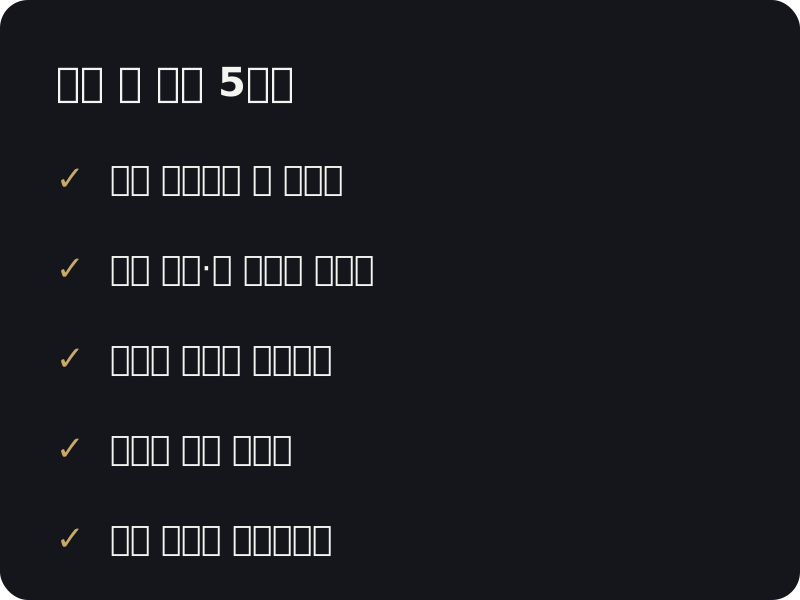
제출 전 점검 5가지
| 점검 | 확인할 것 | 놓치면 |
|---|---|---|
| 실제 기기 테스트 | 시뮬레이터만이 아니라 실제 기기에서 | 충돌로 거절 |
| 임시 문구 | 샘플 텍스트·빈 화면·깨진 링크 | 완성도 거절 |
| 심사용 계정 | 로그인 앱은 데모 계정을 심사 정보에 | 심사 진행 불가 |
| 서버 상태 | 심사 기간에 서버가 켜져 있는지 | 화면이 안 열려 거절 |
| 결제 설명 | 앱 내 결제가 어디 있는지 심사 메모에 | 결제를 못 찾아 질문 |
하나씩 짚어요
1. 실제 기기에서 써보기. RevenueCat 가이드는 심사 환경과 가장 비슷하게 TestFlight로 여러 기기에서 먼저 테스트하라고 권해요.
2. 임시 문구 지우기. 개발 중에 넣어둔 샘플 글, 빈 목록 화면, 아직 연결되지 않은 버튼을 제출 직전에 전부 눌러 봐요.
3. 심사용 계정 적기. 로그인이 필요한 앱이라면 심사팀이 바로 쓸 수 있는 아이디와 비밀번호를 심사 정보에 넣어요.
4. 서버 켜 두기. 서버가 꺼져 있으면 앱은 정상이어도 화면이 비어 보여서 거절돼요. 심사 기간에는 서버와 외부 서비스가 켜져 있어야 해요.
5. 결제 위치 설명하기. 앱 내 결제가 있다면 어느 화면에서 볼 수 있는지 심사 메모에 적어요.
거절당했다면
거절은 끝이 아니에요. 거절 사유에 가이드라인 번호가 적혀 있으니 그 항목을 먼저 읽고 고쳐서 다시 제출하면 돼요. 사유가 이해되지 않으면 답변으로 물어볼 수도 있어요. 고친 내용을 심사 메모에 짧게 적어 두면 좋아요.
심사를 통과한 뒤에는 첫 유저가 필요해요
심사를 통과하고 앱이 공개되면 다음 문제는 "누가 써주지?"예요. 광고 없이 첫 유저를 모으는 방법은 새 앱 첫 유저 100명 모으는 법에 정리했어요.
Oriber는 개발자에게 베타 테스터·첫 유저 모집 플랫폼이에요. 전 기능이 무료이고 등록비·수수료가 없어요. 흐름은 이래요.
- 스토어 링크로 서비스를 등록해요 (소유 확인).
- 자리·기간·할 일·혜택을 정해 캠페인을 열어요.
- 참여자의 인증을 확인하고 혜택을 보내요.
혜택은 사례비(직접 정하고 직접 보내요), 유료 기능, 특별 혜택 중에서 정해요. 결과 화면에서는 추천 지수·의견·기능 사용률이 정리돼요. 단, TestFlight 링크는 등록할 수 없어요. 캠페인은 App Store·Google Play·웹에 공개된 서비스와 Google Play 비공개 테스트만 가능해요. 출시 전 TestFlight 운영은 TestFlight 공개 링크로 베타 테스터 모집하기를 참고하세요. 개발자용 안내는 개발자 페이지에서 볼 수 있어요.
마무리
심사 거절의 큰 몫은 기술이 아니라 준비 부족에서 와요. 실제 기기 테스트, 임시 문구 삭제, 심사용 계정, 서버, 결제 설명. 이 다섯 가지만 제출 전에 확인해도 불필요한 거절을 줄일 수 있어요.