구글 플레이에 첫 앱을 올릴 때 아이콘과 스크린샷에서 막히는 일이 의외로 많아요. 핵심만 먼저 말하면 아이콘은 512×512px, 32비트 PNG, 1024KB 이하이고, 스크린샷은 JPEG 또는 알파 없는 24비트 PNG로 최소 2장을 올려야 해요. 이 글은 Play Console 도움말에서 확인한 규격과, 제출 전에 한 번 더 볼 점검표를 정리했어요.
아이콘 규격
Play Console 도움말에 적힌 앱 아이콘 조건이에요.
- 32비트 PNG(알파 포함)
- 512×512px
- 파일 크기 1024KB 이하
- Google의 아이콘 디자인 규칙을 따를 것
- 순위, 가격, 스토어 카테고리를 암시하는 배지나 글자는 넣지 말 것
"무료", "인기 순위" 같은 문구를 아이콘에 넣고 싶어질 수 있지만 도움말이 하지 말라고 하는 일이에요. 아이콘은 작게 보여도 알아볼 수 있게 단순한 모양 하나로 만드는 편이 좋아요.
스크린샷 규격
| 항목 | 규격 |
|---|---|
| 장수 | 기기 종류별 최대 8장 |
| 최소 | 게시하려면 기기 종류 전체에서 최소 2장 |
| 형식 | JPEG 또는 알파 없는 24비트 PNG |
| 크기 | 각 변 320px 이상, 3840px 이하 |
| 비율 | 긴 변이 짧은 변의 2배를 넘지 않을 것 |
| 내용 | 앱 화면만. 기기 틀, 덧붙인 글자, 투명 배경은 안 돼요 |
기기 종류에는 휴대전화, 7인치·10인치 태블릿, Chromebook, Android TV, Wear OS 등이 있어요. 처음에는 휴대전화용부터 채우면 돼요.
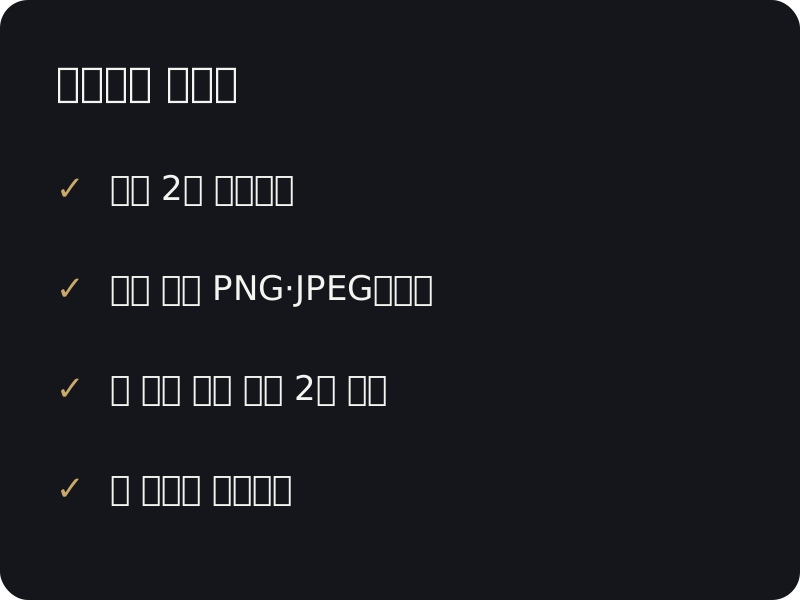
자주 걸리는 실수
- 알파 채널이 남아 있어요. 디자인 툴에서 내보낸 PNG에 투명도가 남아 있으면 스크린샷으로는 맞지 않아요. 알파 없는 24비트 PNG나 JPEG로 내보내세요.
- 기기 사진 틀을 씌웠어요. 멋져 보여도 도움말은 앱 화면만 담으라고 해요.
- 화면이 너무 길어요. 아주 긴 화면을 그대로 캡처하면 긴 변이 짧은 변의 2배를 넘을 수 있어요. 비율을 확인하고 필요하면 잘라서 쓰세요.
- 아이콘에 글자나 배지를 넣었어요. 순위·가격·카테고리를 암시하면 안 돼요.
스토어 화면을 고르는 요령
규격은 도움말 사실이고, 아래는 제가 권하는 방법이에요. 규정은 아니에요.
- 첫 두세 장에 앱이 해결하는 일을 보여줘요. 사람들은 앞쪽만 보고 나갈 때가 많아요.
- 빈 화면이나 임시 문구가 있는 화면은 피해요.
- 실제 데이터처럼 보이는 예시 내용을 넣어서 캡처해요. 예를 들어 할 일 앱이라면 목록이 몇 개 채워진 화면이 좋아요.
- 앱이 바뀌면 스크린샷도 같이 바꿔요.
Google도 스토어 등록정보 모범 사례 문서를 따로 두고 있어요. 올리기 전에 한 번 읽어보세요.
제출 전 점검표
| 확인 | 이유 |
|---|---|
| 아이콘 512×512, PNG, 1024KB 이하 | 규격 |
| 스크린샷 2장 이상 | 게시 조건 |
| 알파 없음, 비율 2배 이내 | 업로드 거부 방지 |
| 앱 화면만, 글자·틀 없음 | 정책 |
| 데이터 보안·개인정보처리방침 | 데이터 보안 양식 작성법 |
개인 개발자 계정이라면 게시 전에 비공개 테스트 조건도 있어요. 조건은 구글 플레이 비공개 테스트 12명·14일 조건 총정리에 정리했어요.
등록정보를 갖췄다면 다음은 첫 유저
스토어 화면이 준비되면 그 화면을 실제로 봐줄 사람이 필요해요. 비공개 테스트 단계에서는 Oriber 비공개 테스트에서 테스터를 모을 수 있고, 출시 뒤에는 공개된 스토어 링크로 Oriber 캠페인을 열어 첫 유저를 모을 수 있어요. 등록비와 수수료는 없어요(전 기능 무료). 혜택은 사례비·유료 기능·특별 혜택 중 개발자가 정해요. 사례비는 개발자가 직접 보내고, Oriber는 돈을 받거나 보관하지 않아요.
캠페인 결과 화면에는 추천 지수, 의견, 기능 사용률이 정리돼요. 스크린샷이 앱을 제대로 설명했는지도 참여자 의견에서 확인해볼 수 있어요. 첫 유저를 모으는 전체 흐름은 새 앱 첫 유저 100명 모으는 법을 참고하세요.