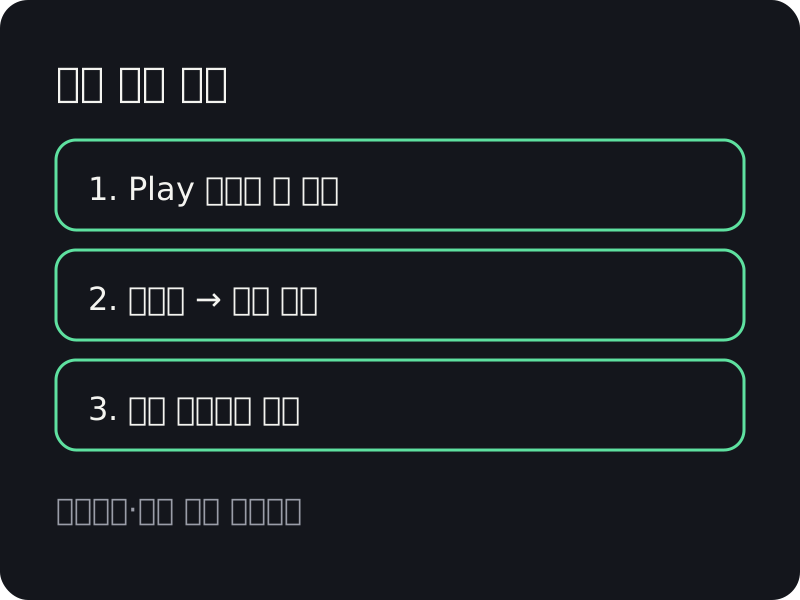
구글 플레이 프로모션 코드는 Play 스토어 앱에서 프로필 아이콘 → 결제 및 정기결제 → 코드 사용으로 들어가 입력하면 돼요. 코드가 안 될 때는 띄어쓰기와 대시, 만료일, 받은 계정, 계정 국가 이 네 가지를 먼저 확인하세요. 유료 기능을 먼저 써보는 캠페인에서 코드를 받았다면 이 글대로 하면 돼요.
코드 입력하는 두 가지 방법
Google Play 도움말에서 확인한 방법이에요. 화면 이름은 기기와 언어에 따라 조금 다르게 보일 수 있어요.
| 방법 | 순서 |
|---|---|
| 메뉴에서 입력 | Play 스토어 앱 → 오른쪽 위 프로필 → 결제 및 정기결제 → 코드 사용 → 코드 입력 |
| 결제 직전에 입력 | 코드가 적용되는 상품 선택 → 결제 전에 결제 수단 누르기 → 코드 사용 → 코드 입력 |
코드가 안 될 때 확인할 4가지
Google Play 도움말이 안내하는 확인 항목이에요.
| 확인 | 내용 |
|---|---|
| 입력 | 띄어쓰기와 대시 없이 정확히 입력해요 |
| 만료일 | 프로모션 코드는 만료일 전에 써야 해요 |
| 계정 | 코드를 받은 구글 계정으로 사용해야 해요 |
| 국가 | 내 Google Play 계정의 국가가 코드가 제공된 국가와 맞아야 해요 |
그래도 안 되면 Google Play 도움말의 문제 해결 안내를 확인하거나, 코드를 준 개발자에게 알려 주세요.
그 밖에 막힐 수 있는 경우
Google Play 도움말과 커뮤니티 안내에서 확인한 내용이에요.
- 잔액 한도 때문에 막힐 때: 잔액을 조금 쓰고 24시간 기다린 뒤 다시 시도하라고 안내돼요.
- 카드형 코드가 읽히지 않을 때: Play 스토어의 스캔 기능을 쓰거나, 스캔이 안 되면 직접 입력해요.
- 결제 직전 입력이 편할 때: 코드가 적용되는 상품을 먼저 고른 다음 결제 수단에서 코드를 넣으면 어떤 상품에 쓰이는지 바로 보여요.
코드가 적용되는 상품과 기간은 코드마다 달라요. 받을 때 "어떤 기능을, 언제까지"인지 함께 확인해 두면 헷갈리지 않아요. 유료 기능을 써보는 동안 자동으로 결제가 이어지는 구독인지도 결제 화면에서 꼭 확인하세요.
코드를 받을 때 조심할 점
- 코드는 공식 Play 스토어 앱에서만 입력해요. 링크를 눌러 다른 사이트에서 로그인하거나 결제 정보를 넣으라는 곳은 피하세요.
- 코드를 준 쪽이 돈이나 개인정보를 먼저 요구하면 참여를 멈추세요. Oriber 캠페인의 할 일과 혜택은 참여 전에 모두 공개돼요.
- 만료일을 받을 때 같이 확인하고, 받자마자 쓰는 게 안전해요.
Oriber에서 유료 기능을 먼저 써보려면
Oriber는 새 서비스를 먼저 써보고 혜택을 받는 곳이에요. 혜택에는 사례비, 유료 기능(프리미엄 기간 등), 특별 혜택이 있고, 어떤 혜택이 있는지는 캠페인마다 달라요. 유료 기능을 주는 캠페인은 모집 중인 캠페인에서 받는 것과 할 일, 남은 자리를 보고 고르면 돼요. 써보고 인증한 뒤 개발자가 확인하면 혜택을 받고, 받았다고 확인하면 그 서비스의 원년 멤버 번호가 남아요. 앱 설치만으로 주는 혜택은 없고, 리뷰나 별점을 요구하는 캠페인도 없어요.
결제가 걱정된다면 구독 앱 무료 체험 취소 방법도 함께 보세요.
정리
- 입력: 프로필 → 결제 및 정기결제 → 코드 사용, 또는 결제 직전 결제 수단에서.
- 안 될 때: 띄어쓰기·대시, 만료일, 받은 계정, 계정 국가 확인.
- 코드는 공식 Play 스토어 앱에서만 입력하세요.