첫 iOS 앱을 제출하려는데 앱 개인정보 칸에서 막혔다면, 이 칸은 건너뛸 수 없는 필수 항목이에요. Apple 도움말에 따르면 앱 개인정보는 새 앱과 업데이트를 제출하기 전에 입력해야 하고, 이 내용이 상품 페이지의 프라이버시 영양 성분표가 돼요. iOS·macOS 앱은 개인정보 처리방침 URL도 필수예요. 이 글은 입력할 항목과 순서를 정리했어요.
무엇을 입력해야 하나요
| 항목 | 내용 | 필수 여부 |
|---|---|---|
| 개인정보 처리방침 URL | App Store Connect의 앱 개인정보 영역에 입력 | iOS·macOS 앱은 필수 |
| 사용자 개인정보 선택 URL | 사용자가 데이터 선택을 관리하는 주소 | 선택 |
| 프라이버시 영양 성분표 | 앱이 수집하는 데이터 종류와 사용 목적 | 새 앱·업데이트 제출 전 필수 |
tvOS가 포함된 앱은 URL 대신 Apple TV 개인정보 처리방침 칸에 본문을 넣어야 해요.
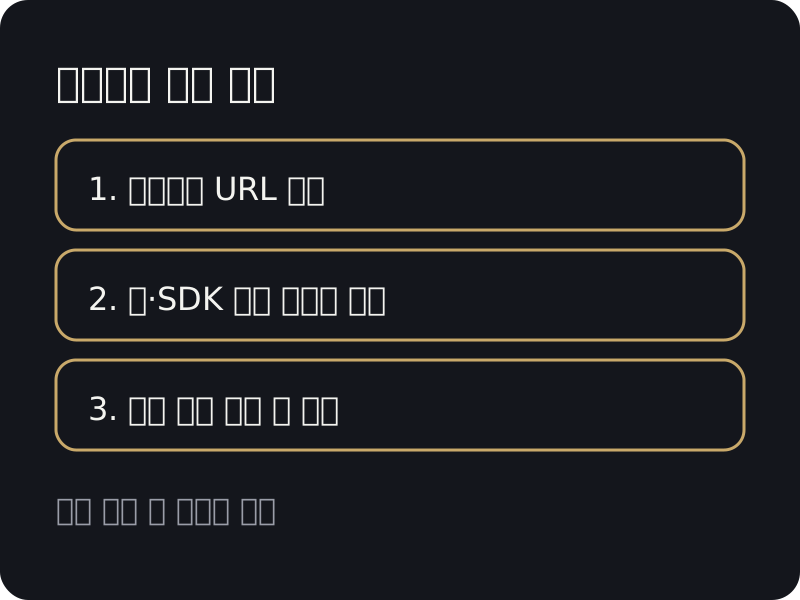
입력 순서
- 개인정보 처리방침 페이지를 만들어요. 웹에서 누구나 열 수 있는 주소여야 해요.
- 앱이 수집하는 데이터를 정리해요. 로그인, 분석, 광고, 오류 수집처럼 데이터가 오가는 곳을 모두 적어요.
- SDK를 확인해요. 넣은 서드파티 코드의 수집 방식도 함께 선언해야 해요. Xcode는 프로젝트의 개인정보 매니페스트를 모아 보고서로 만들어 줘서 입력에 쓸 수 있어요.
- App Store Connect에서 앱 개인정보를 입력해요. 사용자가 선택해서 수집되는 데이터라도 가능한 모든 사용을 포함해 적어야 해요.
- 권한 문구를 점검해요. 카메라·위치 같은 권한을 요청한다면 목적 문구(purpose string)가 필요해요.
자주 하는 실수
- 처리방침은 있는데 URL이 열리지 않아요.
- 앱 코드에는 없지만 SDK가 수집하는 데이터를 빼먹어요.
- 앱을 고쳐 수집 항목이 늘었는데 영양 성분표를 그대로 둬요.
심사 거절 이유는 앱스토어 심사 거절 이유 TOP 5에, 안드로이드 쪽 같은 작업은 구글 플레이 데이터 보안 양식 작성법에 정리했어요.
제출 전 체크리스트
| 확인 | 완료 |
|---|---|
| 처리방침 URL이 로그인 없이 열려요 | ☐ |
| 수집 데이터와 SDK 목록을 정리했어요 | ☐ |
| App Store Connect 앱 개인정보를 채웠어요 | ☐ |
| 권한 목적 문구를 넣었어요 | ☐ |
출시 뒤 첫 유저는 어디서
개인정보 정리까지 끝났다면 이제 써볼 사람이 필요해요. Oriber는 새 서비스를 먼저 써보고 혜택을 받는 사람들과 개발자를 잇는 곳이에요. 전 기능 무료, 등록비·수수료가 없어요. 스토어 링크로 서비스를 등록하고 캠페인을 열면 개발자용 화면에서 인증 확인과 혜택 지급, 결과 정리까지 할 수 있어요. 단, App Store·Google Play·웹에 공개된 서비스만 등록할 수 있고 TestFlight 링크는 등록할 수 없어요.
정리
- 앱 개인정보는 새 앱·업데이트 제출 전 필수이고, 내용은 영양 성분표로 보여요.
- iOS·macOS 앱은 처리방침 URL이 필수예요.
- SDK의 수집까지 함께 선언하세요.